
Tema
Navegación general
Partes de la pantalla
Después de iniciar sesión, todas las pantallas comparten la misma estructura:
- Menú lateral (izquierda): acceso a los módulos.
- Barra superior (arriba a la derecha): notificaciones y menú de usuario.
- Área de trabajo: el contenido del módulo que elegiste.
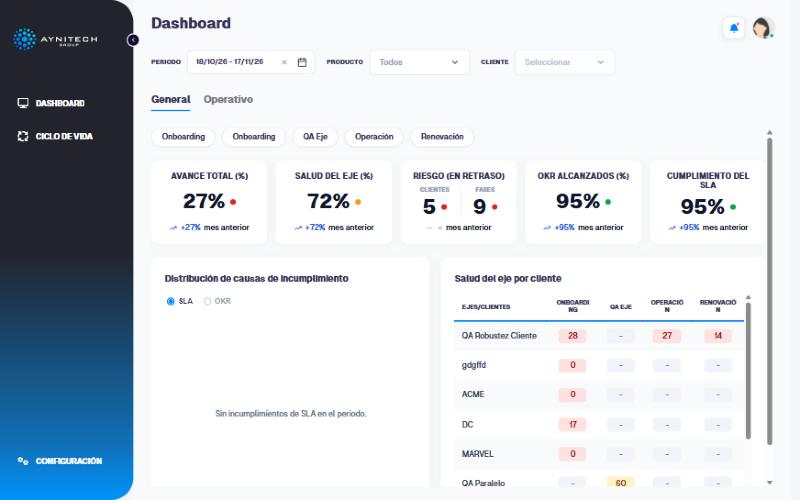 Pantalla principal con el menú lateral y la barra superior
Menú lateral
| Opción | Para qué sirve |
|---|---|
| Dashboard | Indicadores generales y operativos de tus productos y clientes. |
| Ciclo de vida | Productos, su configuración, sus clientes y la ejecución de actividades. |
| Configuración | Usuarios, perfiles, alertas y feriados (según tus permisos). |
Solo aparecen las opciones que tu perfil permite usar.
Contraer y expandir el menú
Pulsa el pequeño botón redondo con una flecha, en el borde derecho del menú, para contraerlo y dejar más espacio al área de trabajo. Con el menú contraído se ven solo los iconos; al pasar el ratón sobre uno se muestra su nombre. Vuelve a pulsar el botón para expandirlo.
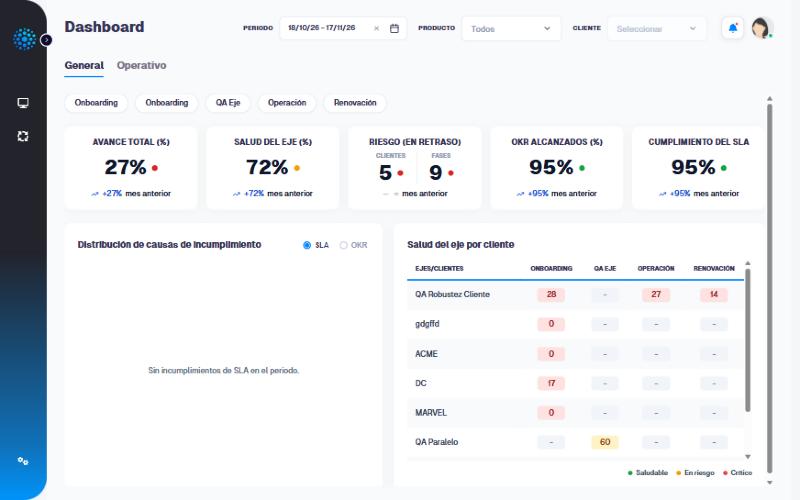 Menú lateral contraído
Notificaciones
La campana de la barra superior muestra un punto cuando tienes notificaciones sin leer. Al pulsarla se abre el panel Notificaciones:
- Todas y No leídas filtran la lista; cada filtro muestra cuántas hay.
- Marcar todas como leídas las marca de una vez.
- El menú ⋮ de cada notificación permite Marcar como leída o Eliminar esa notificación.
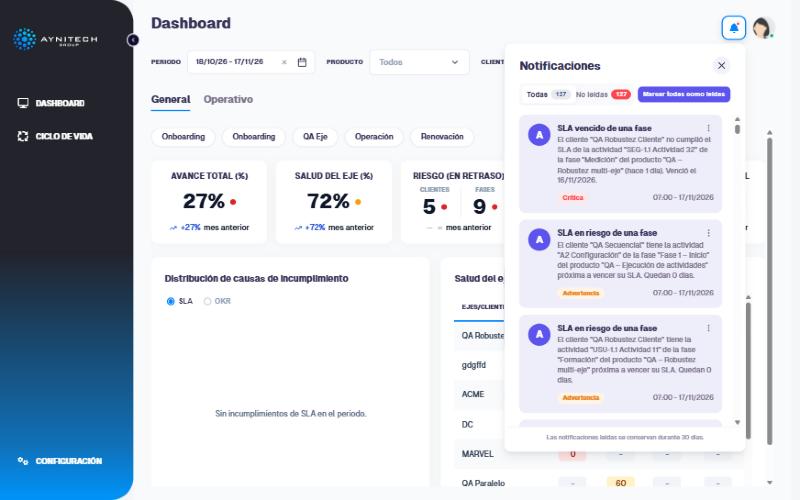 Panel de notificaciones
Cada notificación indica qué ocurrió, a qué cliente y producto afecta, la hora y su gravedad:
| Etiqueta | Significado |
|---|---|
| Advertencia | Una actividad está por vencer su plazo (SLA). |
| Crítica | Una actividad ya superó su plazo sin completarse. |
Las notificaciones llegan en tiempo real, sin recargar la página. Las leídas se conservan 30 días.
Menú de usuario
Pulsa tu foto o iniciales, arriba a la derecha, para ver tu nombre y tu perfil (por ejemplo, Administrador) y la opción Cerrar sesión.
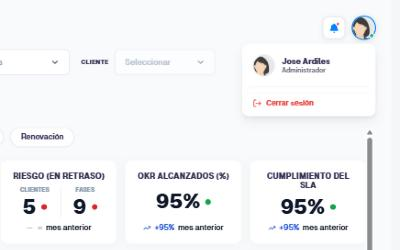 Menú de usuario