
Tema
Actividades y adjuntos
Pulsa el icono de lista de una fase para abrir sus Actividades. La tabla muestra, por actividad, el responsable, el OKR, el SLA por actividad y el SLA acumulado (la suma de los plazos hasta esa actividad). Con el buscador puedes filtrar por actividad, responsable u OKR.
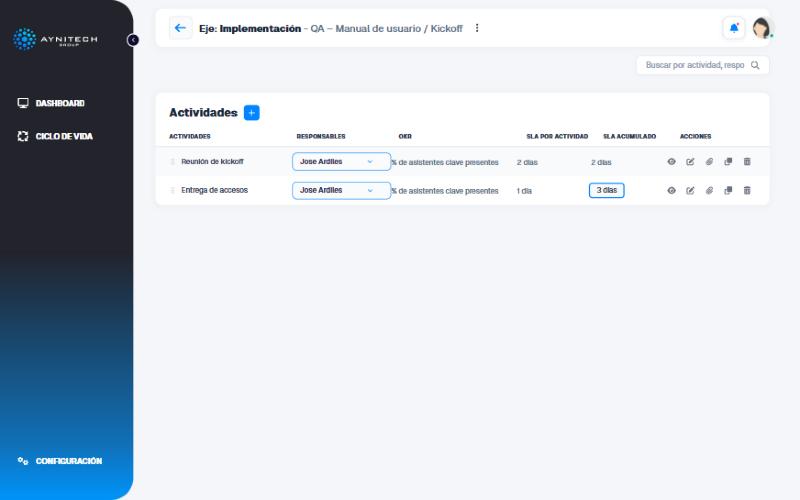 Actividades de una fase
Crear una actividad
Pulsa + junto a Actividades. La actividad se define en tres pasos.
Paso 1 — Definición de la actividad
- Escribe el Nombre de la actividad y elige el Responsable.
- En Solicitud de datos, pulsa Agregar campo para definir los datos que se pedirán al ejecutarla (por ejemplo, un acta o una fecha). Para cada campo indica título, tipo, clasificación y si es Requerido.
- Pulsa Siguiente.
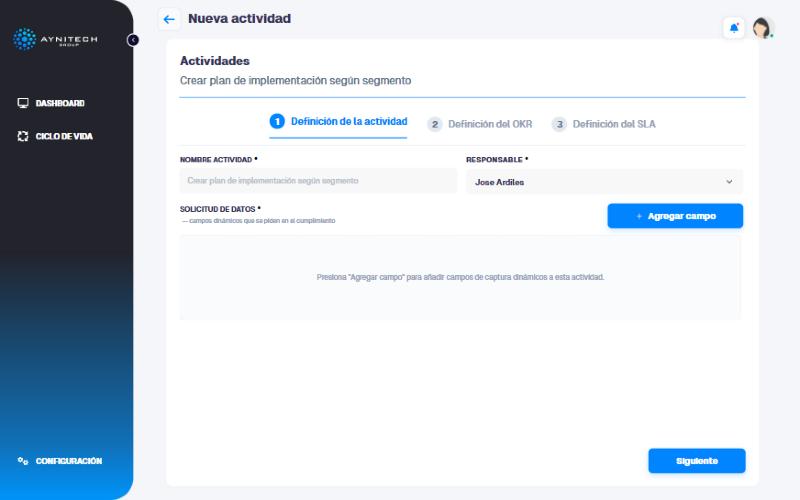 Paso 1: definición de la actividad
Paso 2 — Definición del OKR
- Escribe el Nombre del OKR y, opcionalmente, una descripción.
- Elige el Tipo de indicador (Minimizar o Maximizar).
- Configura los rangos Cumplido y Bajo desempeño; el rango En progreso se calcula solo.
- Pulsa Siguiente.
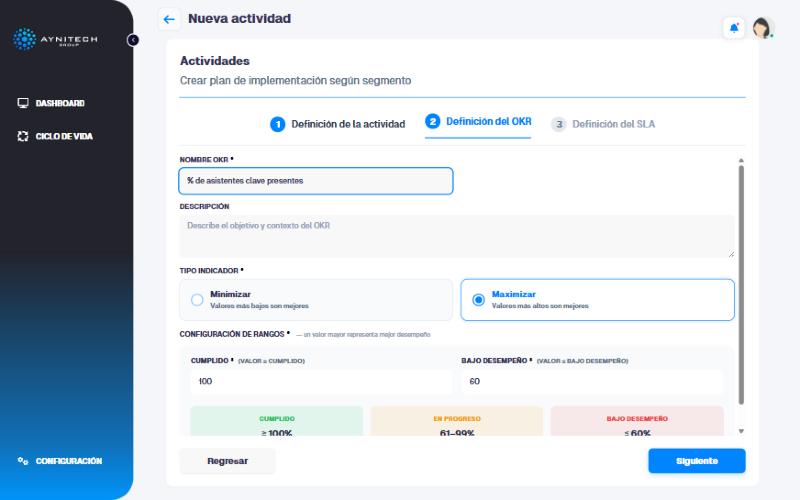 Paso 2: definición del OKR
Paso 3 — Definición del SLA
- Indica si la actividad tiene SLA activo (Sí/No).
- Escribe el Nombre del SLA, una descripción opcional y los Días SLA: el plazo, en días hábiles, para completar la actividad.
- Pulsa Guardar.
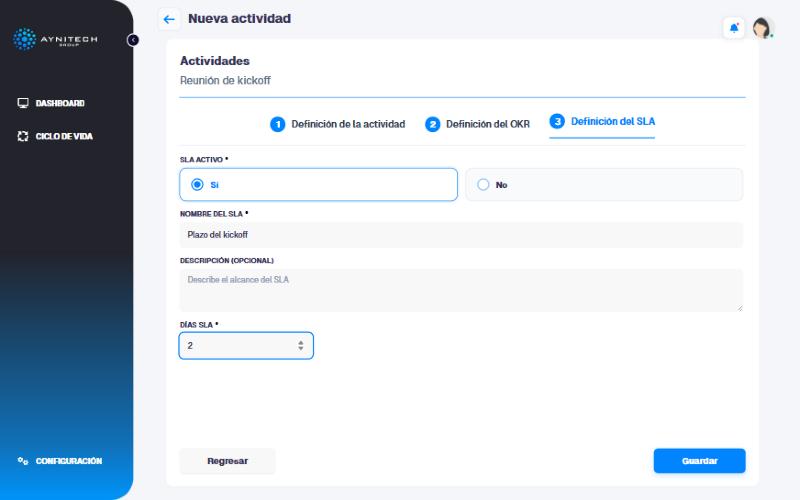 Paso 3: definición del SLA
Importante
los días del SLA son días hábiles de cada cliente: solo cuentan sus días de seguimiento y, si el cliente considera feriados, no cuentan los feriados de su país.
Acciones de una actividad
| Icono | Acción |
|---|---|
| Ojo | Ver la actividad completa, sin poder modificarla. |
| Lápiz | Editar la actividad: nombre, responsable, campos, OKR y SLA, en una sola ventana. |
| Clip | Adjuntos: documentos de referencia de la actividad. |
| Copiar | Duplicar: crea una actividad nueva con todos los datos de la original y el nombre seguido de «- Copia». |
| Papelera | Eliminar la actividad, previa confirmación. |
En la ventana de edición, la casilla Se solicitará adjuntar documentos hace que, al ejecutar la actividad para un cliente, aparezca el área para adjuntar documentos de evidencia (adjuntarlos es opcional). En las actividades sin la casilla marcada no se muestra esa área.
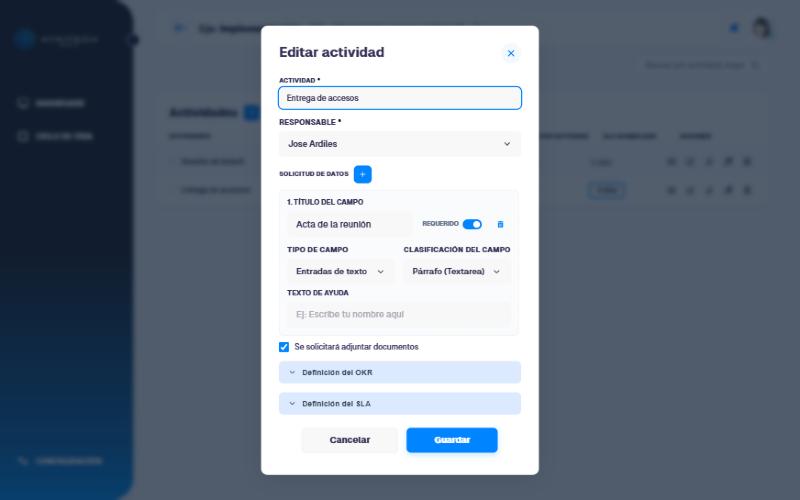 Editar actividad
Documentos adjuntos
- Pulsa el clip de la actividad.
- Haz clic en el recuadro o arrastra los archivos. Se admiten PDF, DOCX y XLSX de hasta 10 MB.
- El documento aparece en la lista, con iconos para descargarlo o eliminarlo.
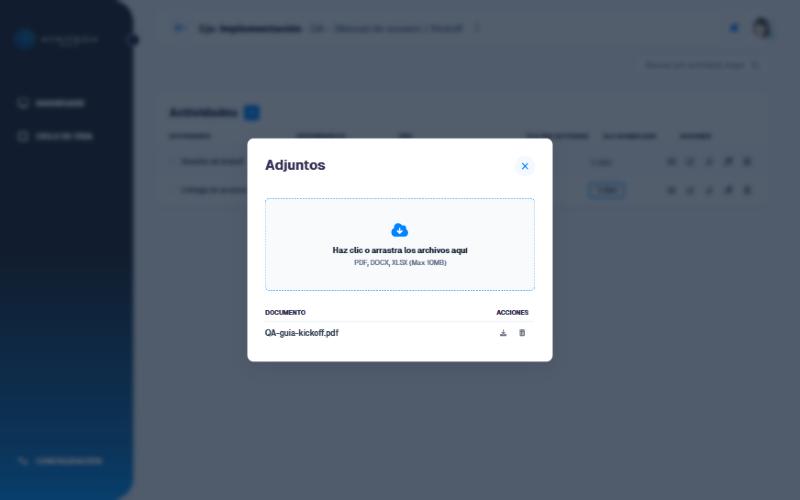 Documentos adjuntos de una actividad
Si eliges un archivo de otro tipo, CLM avisa que no es un formato válido y no lo sube.
Importante
los cambios en el modelo operativo (por ejemplo, el SLA de una actividad) se reflejan en los clientes del producto: sus fechas planificadas pendientes se recalculan. Las actividades ya completadas conservan su historial.