
Tema
Iniciar sesión
La pantalla de inicio de sesión es la puerta de entrada a CLM. Pide tres datos:
| Campo | Qué escribir |
|---|---|
| ID | El identificador de tu empresa (por ejemplo, AYTEC-01). Te lo indica el administrador. |
| El correo con el que te registraron. | |
| Contraseña | Tu contraseña. Con el icono del ojo puedes mostrarla u ocultarla. |
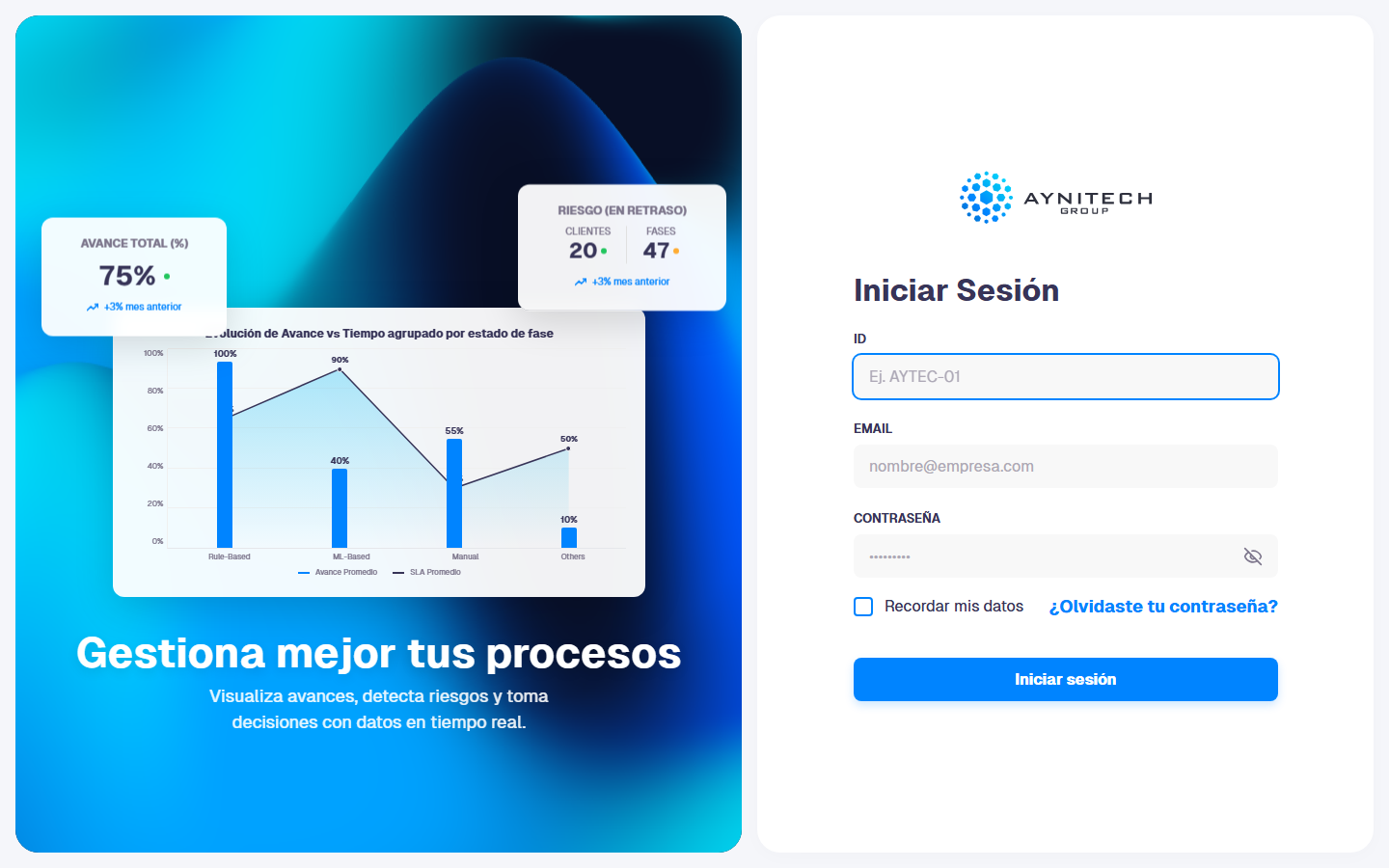 Pantalla de inicio de sesión
Para entrar:
- Abre la dirección de CLM de tu organización.
- Escribe tu ID de empresa, tu Email y tu Contraseña.
- Si usas tu propio equipo, marca Recordar mis datos: la próxima vez el ID y el correo aparecerán ya escritos. La contraseña nunca se guarda.
- Pulsa Iniciar sesión. Si los datos son correctos, entrarás al Dashboard.
Si falta un dato o el correo no tiene un formato válido, el campo se marca en rojo con un mensaje que explica el problema. Si la contraseña, el correo o el ID no son correctos, el mensaje aparece debajo del campo correspondiente.
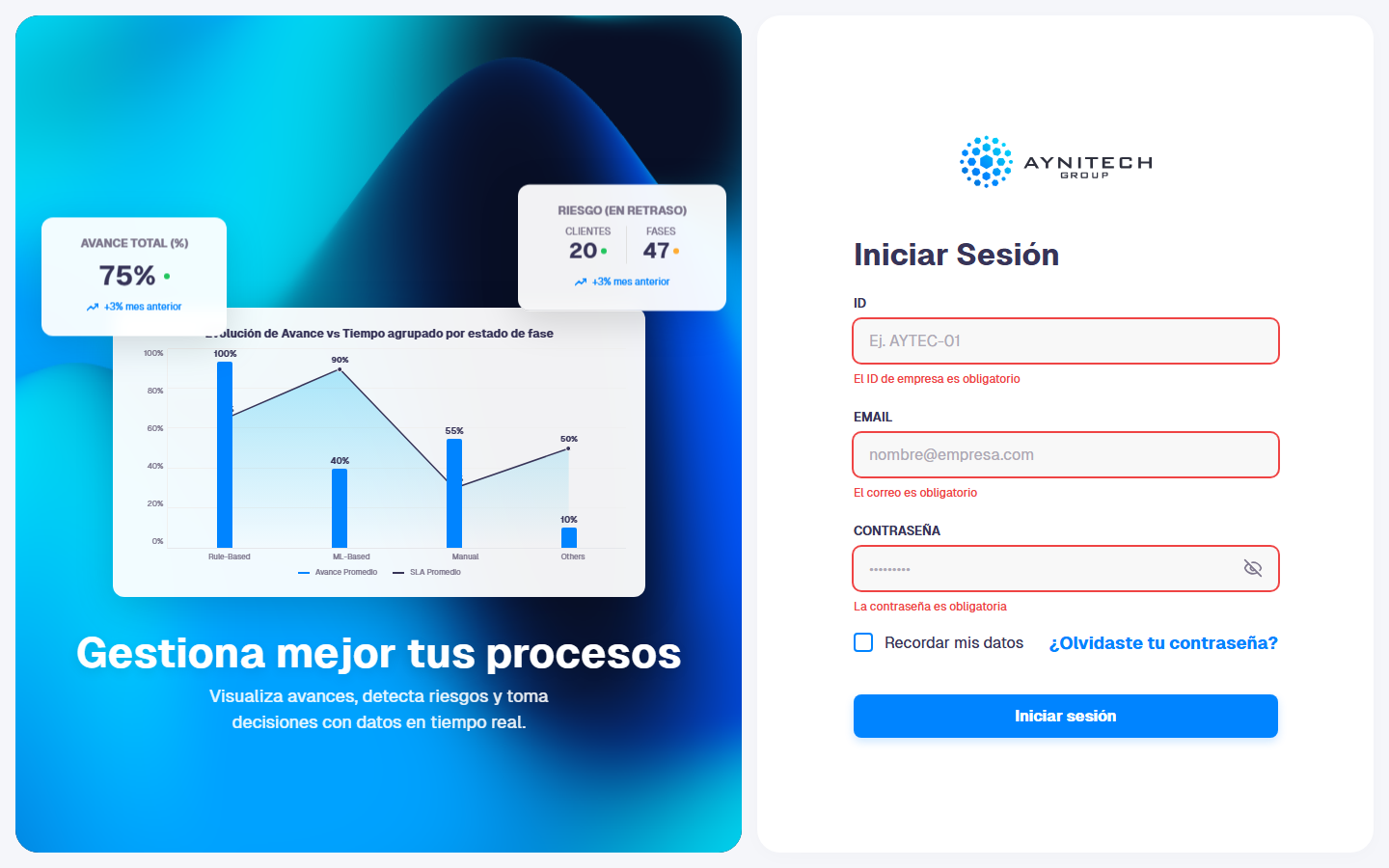 Validación de los campos obligatorios
Importante
no marques «Recordar mis datos» en equipos compartidos.
Cerrar sesión
- Pulsa tu foto o iniciales, arriba a la derecha.
- Elige Cerrar sesión.