
Tema
Requisitos del cliente
Los requisitos del cliente son el formulario que se completa al registrar un cliente del producto. Se organizan en secciones (que en el formulario aparecen como pestañas), y cada sección contiene campos, que se pueden agrupar.
Para configurarlos, abre el producto (menú ⋮ → Editar, o Ver para solo consultarlos) y elige la pestaña Requisitos del Cliente.
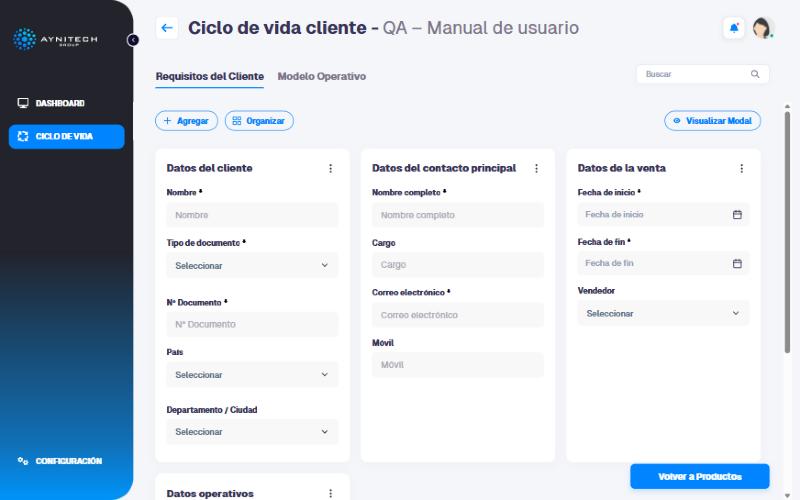 Pestaña «Requisitos del Cliente» con las secciones del producto
Cada tarjeta es una sección con sus campos; los obligatorios llevan un asterisco (*). Desde aquí puedes:
- Agregar una sección nueva.
- Organizar el orden de las secciones.
- Visualizar Modal: ver el formulario tal como lo verá quien registre un cliente.
- Con el menú ⋮ de una sección, Editar o Eliminar esa sección.
- Buscar un campo o sección por su nombre.
Agregar una sección
La creación de una sección tiene dos pasos.
Paso 1: Crear Secciones
- Pulsa Agregar.
- Escribe el Título de la sección.
- En la columna izquierda elige un tipo de campo y pulsa (o arrastra) la clasificación que necesitas. El campo se agrega a la sección.
- Escribe el Título del campo y, en los campos de texto, un Texto de ayuda: es el ejemplo que verá el usuario dentro del campo vacío (por ejemplo, «Ej: CLI-0001»).
- Repite para cada campo. Con el icono de la papelera quitas un campo.
- Pulsa Siguiente.
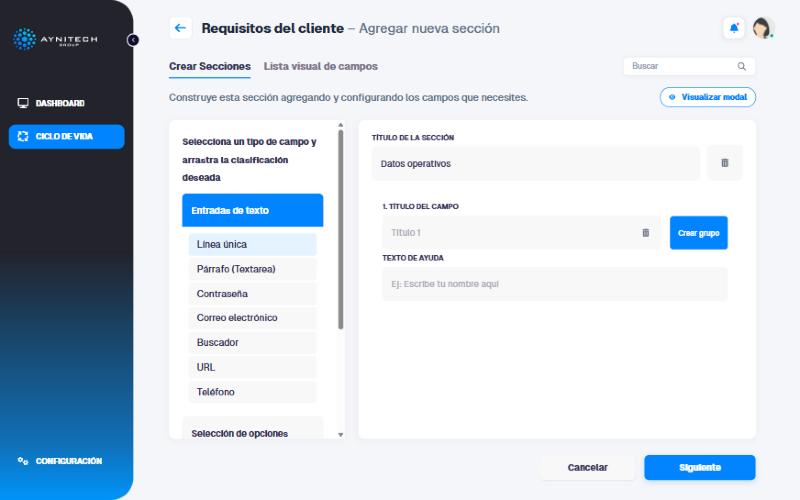 Constructor de secciones: tipos de campo y un campo agregado
Los tipos de campo disponibles son:
| Grupo | Clasificaciones |
|---|---|
| Entradas de texto | Línea única, Párrafo, Contraseña, Correo electrónico, Buscador, URL, Teléfono |
| Selección de opciones | Radio button, Checkbox, Menú desplegable, Lista de sugerencias, Switch / Interruptor |
| Selección de datos específicos | Fecha, Hora, Fecha y Hora, Mes, Semana, Color |
| Controles numéricos y de precisión | Número entero, Decimal, Rango (Slider), Moneda |
| Archivos y datos especiales | Subida de archivo, Firma digital, Imagen / Foto |
Campos con opciones
En los campos de Selección de opciones escribe cada opción y usa + para agregar más. Las opciones vacías no se permiten: CLM marca «Completa el nombre de esta opción» hasta que la escribas o la elimines.
Cada opción tiene una Lógica condicional («Siguiente:»): permite indicar a qué sección o grupo debe saltar el formulario cuando el usuario elige esa opción. Si no eliges nada, el formulario sigue en el orden normal.
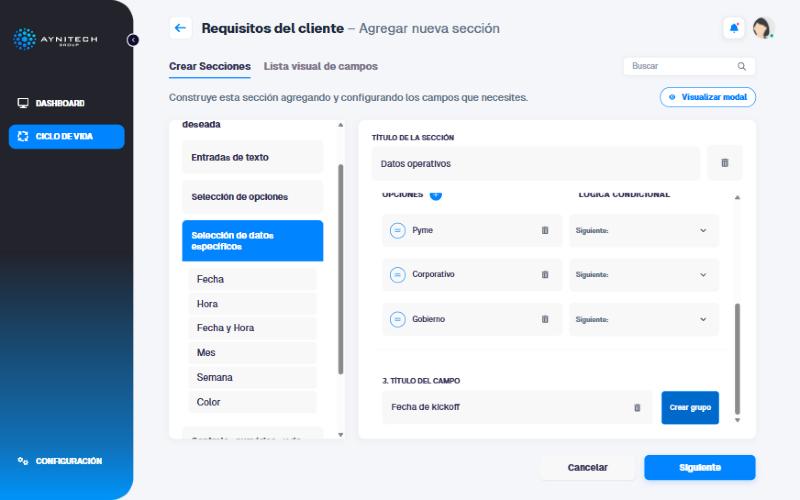 Campo con opciones y lógica condicional
Grupos de campos
Crear grupo, junto al título de un campo, pide un Nombre del grupo (por ejemplo, «Empresa con seguridad») y agrupa ese campo con los que le siguen. Los grupos sirven para mostrar campos de forma condicional: el grupo aparece en el formulario cuando el usuario elige una opción cuya Lógica condicional apunta a él.
Paso 2: Lista visual de campos
- Revisa el orden de los campos; arrastra cada uno por su icono para cambiar el orden.
- Marca Campos obligatorios en los que deban completarse siempre. En el formulario se mostrarán con un * y con validación en rojo.
- Pulsa Crear Sección.
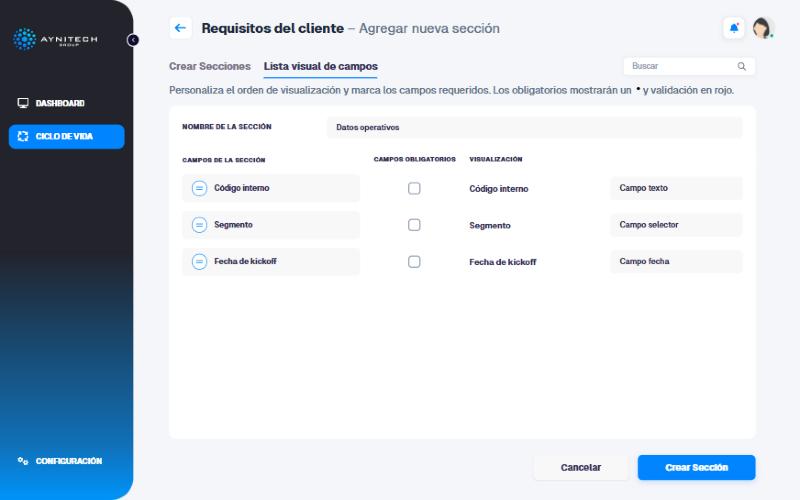 Lista visual de campos: orden y campos obligatorios
CLM muestra «Sección creada correctamente» y vuelve a la pestaña Requisitos del Cliente.
Editar o eliminar una sección
- Editar: menú ⋮ de la sección → Editar. Se abre el mismo constructor con los campos actuales; al final pulsa Guardar Cambios.
- Eliminar: menú ⋮ de la sección → Eliminar, y confirma.
Importante
eliminar una sección borra permanentemente la sección y todos los campos que contiene.
Organizar las secciones
- Pulsa Organizar.
- Arrastra cada sección por su icono hasta la posición deseada.
- Pulsa Guardar.
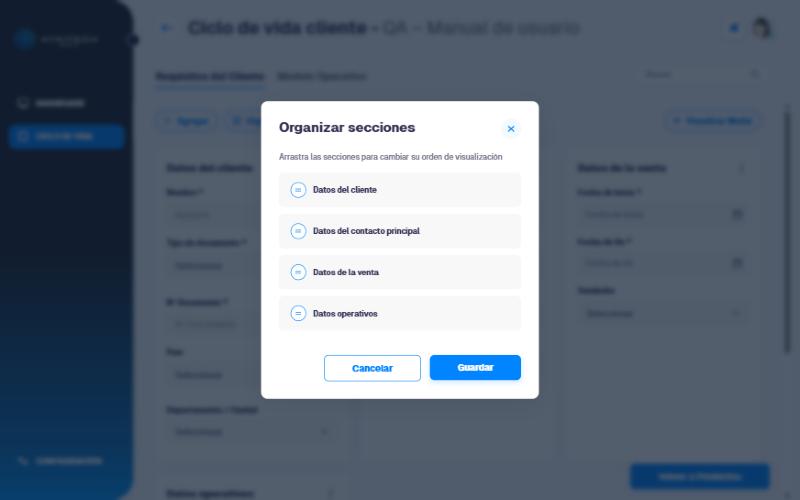 Organizar secciones
El orden define el orden de las pestañas del formulario del cliente.
Ver el formulario
Visualizar Modal abre una vista previa del formulario de alta de cliente, con una pestaña por sección. Sirve para comprobar cómo quedará antes de registrar clientes; en la vista previa no se guarda nada.
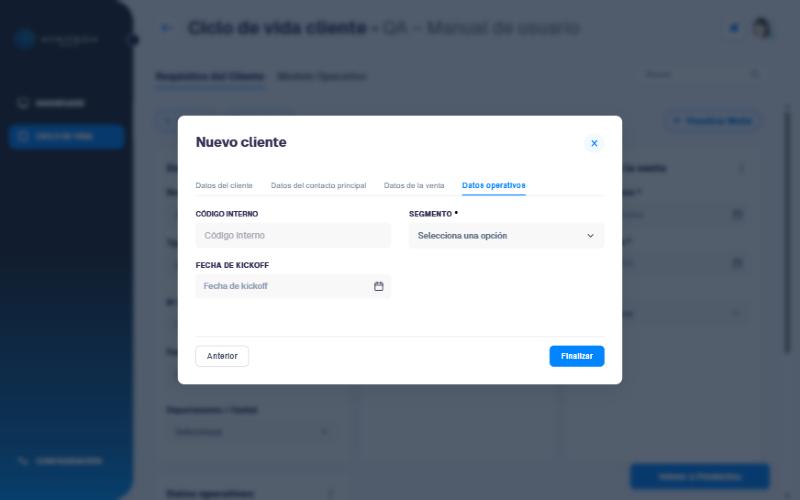 Vista previa del formulario de cliente