
Tema
Ejecución de actividades
Cada cliente tiene su propio modelo operativo: los ejes del producto que se le vinculan, con sus procesos, procedimientos, fases y actividades. Aquí se registra el cumplimiento de cada actividad y se controlan los plazos.
Para abrirlo, en la grilla de clientes pulsa Gestionar actividades (icono de documento).
Vincular ejes al cliente
Un cliente nuevo no tiene ejes. Para vincularlos:
- Pulsa Agregar Eje.
- En Administrar ejes del cliente, marca los ejes que correspondan.
- Pulsa Guardar.
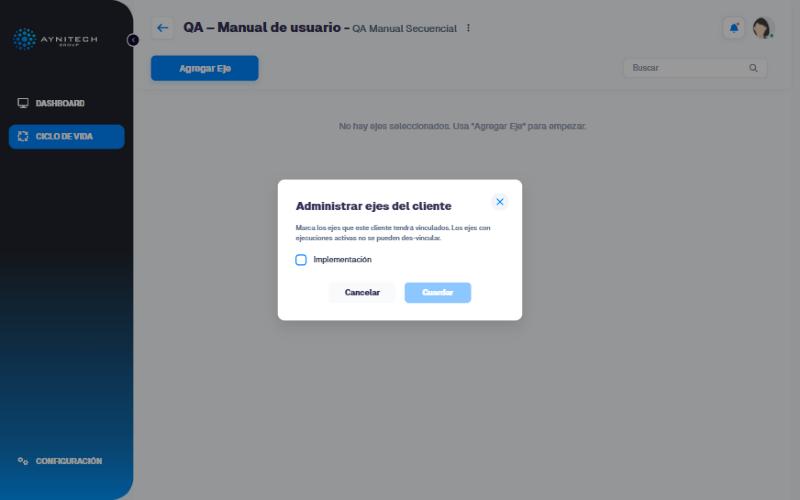 Administrar ejes del cliente
Los ejes con ejecuciones registradas no se pueden desvincular. Cada eje vinculado aparece como una barra oscura con su % de avance total, y debajo sus procesos y procedimientos.
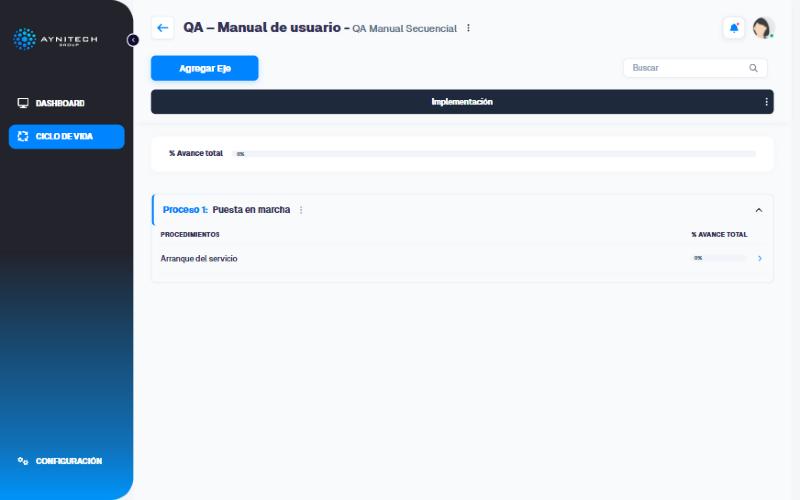 Modelo operativo de un cliente
El procedimiento del cliente
Pulsa la flecha de un procedimiento para abrirlo. Arriba a la derecha, una etiqueta resume su planificación (por ejemplo, «Secuencial · Lun·Mar·Mié·Jue·Vie · Feriados»).
Despliega una fase para ver:
- Fecha inicio, Fecha fin y Plazo de la fase. El plazo es la suma de los SLA de sus actividades, en días hábiles del cliente.
- Las actividades, con su OKR, el tiempo de ejecución y, si hubo incumplimientos, el motivo OKR y el motivo SLA.
- El % de avance de la fase.
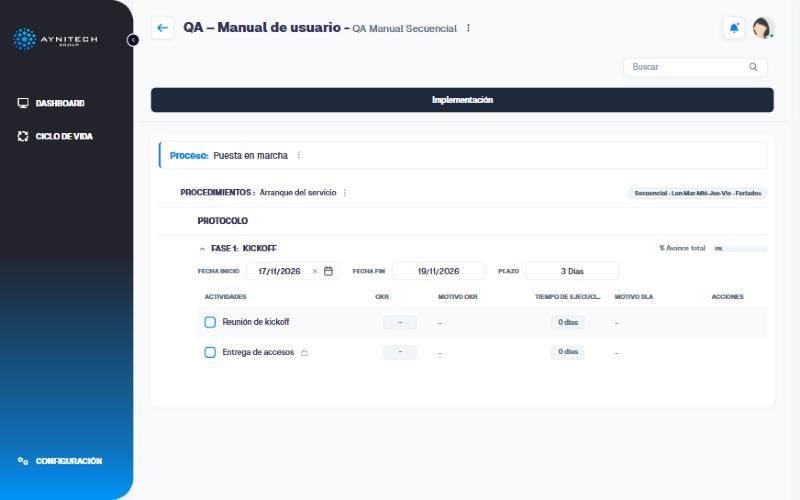 Fase de un cliente antes de ejecutar actividades
La fecha de inicio de la primera fase la propone CLM según la fecha en que se vinculó el eje. Se puede cambiar mientras la fase no tenga actividades completadas; después queda bloqueada (icono de candado).
Completar una actividad
- Marca la casilla de la actividad. Se abre Completar actividad.
- Definición de la actividad: completa los datos solicitados (los obligatorios llevan *). Si la actividad está configurada para solicitar documentos, aparece Adjuntar documentos: haz clic en el recuadro o arrastra los archivos (PDF, DOCX o XLSX).
- Definición del OKR: indica el valor alcanzado. Los umbrales muestran qué valor se considera Cumplido, En progreso o Bajo desempeño.
- Definición del SLA: revisa la fecha de inicio y la fecha de cumplimiento (por defecto, hoy). CLM muestra el SLA usado y el estado («Dentro del plazo» o fuera de plazo).
- Pulsa Guardar.
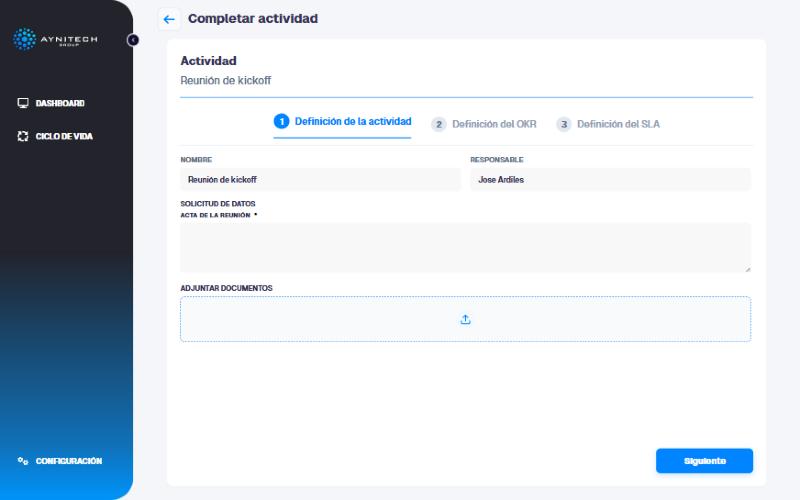 Completar actividad: datos solicitados
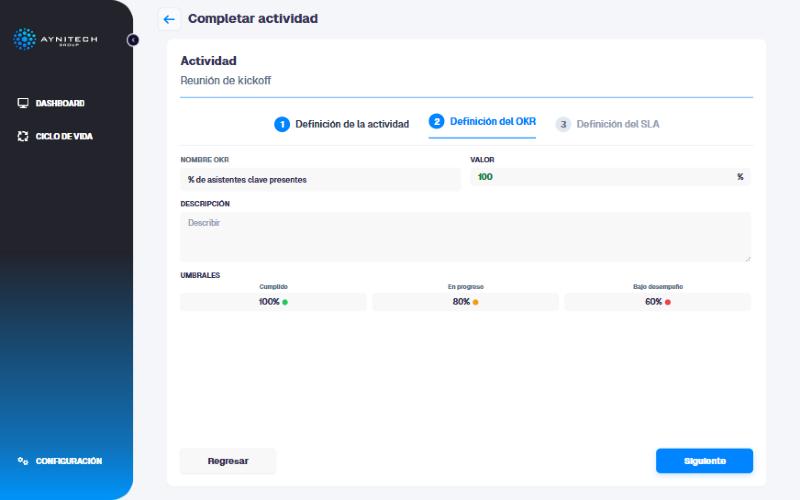 Completar actividad: OKR
Si falta un dato obligatorio, al guardar CLM vuelve al paso correspondiente y lo marca como «Campo requerido». Si la actividad se completa fuera de plazo o el OKR no se cumple, CLM pide el motivo.
Al guardar verás «Actividad ejecutada correctamente». La actividad queda marcada y tachada, con su OKR y su tiempo de ejecución, y el avance de la fase se actualiza.
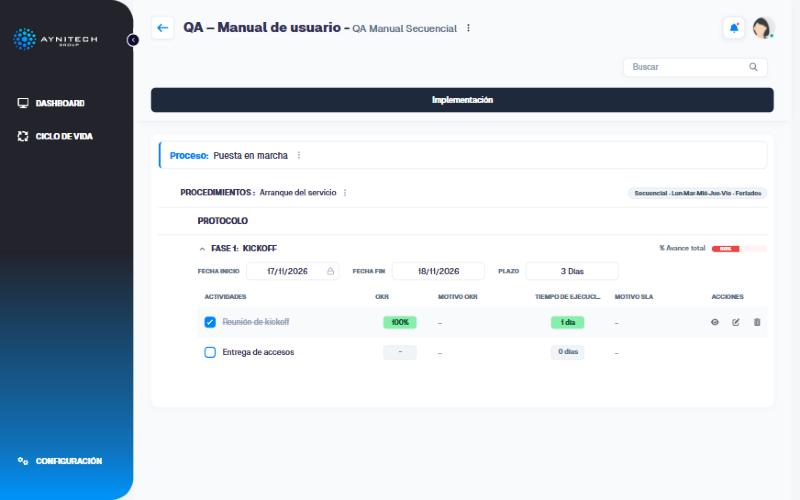 Fase con una actividad completada
Importante
la fecha de cumplimiento no puede ser futura ni anterior a la fecha de inicio de la actividad.
Modo secuencial y modo paralelo
Secuencial. Las actividades se ejecutan en orden. Mientras la anterior no esté completa, la siguiente muestra un candado y no se puede ejecutar. Cada actividad empieza el día hábil siguiente al cumplimiento de la anterior, y las fechas de las siguientes se recalculan. Por eso, en modo secuencial, una actividad no puede registrarse el mismo día en que se completó la anterior: su fecha de cumplimiento más temprana es el día hábil siguiente.
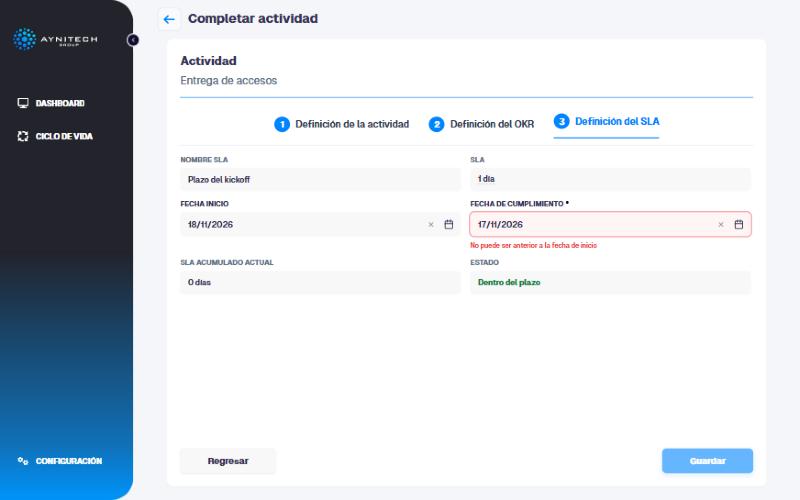 En modo secuencial, la actividad empieza el día hábil siguiente
Paralelo. Todas las actividades se pueden ejecutar en cualquier orden; la secuencia es solo una sugerencia. Si una actividad se cumple antes de su fecha sugerida, CLM lo indica y toma como inicio el día del cumplimiento.
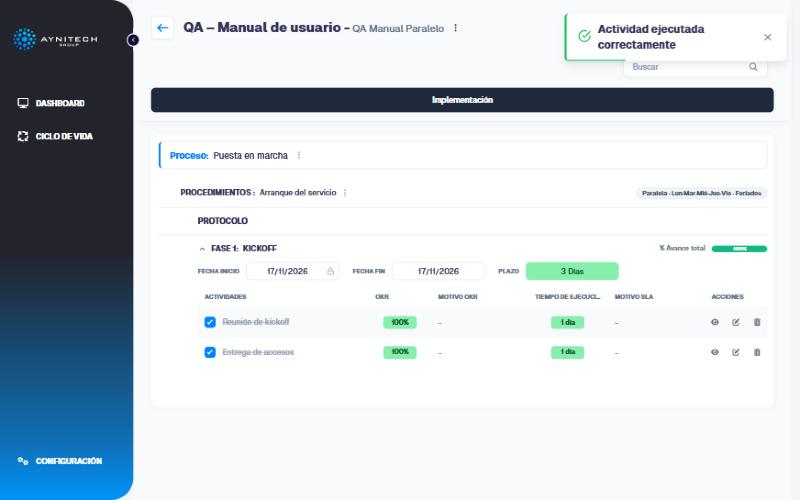 Fase completada en modo paralelo
Ver, editar o eliminar una ejecución
En las actividades completadas, la columna Acciones ofrece:
| Icono | Acción |
|---|---|
| Ojo | Detalle de ejecución: los datos registrados, los documentos adjuntos (con opción de descarga), el OKR y el SLA, sin poder modificarlos. |
| Lápiz | Editar ejecución: corregir los datos, el OKR, las fechas o agregar documentos. Se guarda con «Ejecución actualizada correctamente». |
| Papelera | Eliminar la ejecución: la actividad vuelve a estar pendiente y se descuenta del avance del cliente. |
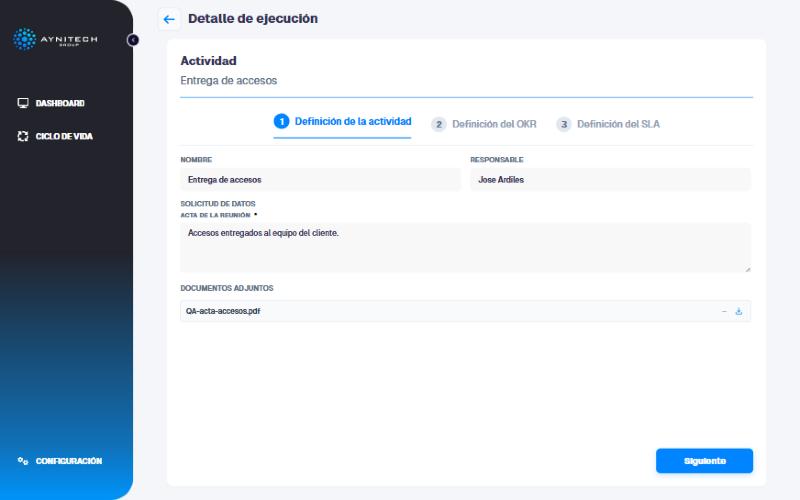 Detalle de una ejecución con su documento adjunto
Días hábiles, feriados y plazos
- Un día hábil es un día de seguimiento del cliente que no es feriado (si el cliente considera feriados).
- El día de inicio cuenta como el primer día del plazo. Una actividad con SLA de 2 días que empieza el martes vence el miércoles.
- Si cambias la planificación del cliente o el SLA de una actividad en el producto, CLM recalcula las fechas de las actividades pendientes.
- Cuando una actividad se acerca a su vencimiento o lo supera, CLM genera notificaciones de advertencia o críticas (ver Navegación general).