
Tema
Productos
Un producto es el servicio que tu organización ofrece a sus clientes. Cada producto tiene sus propios requisitos del cliente (el formulario de alta) y su modelo operativo (cómo se atiende a sus clientes).
Lista de productos
En el menú lateral elige Ciclo de vida. Verás una tarjeta por producto con:
- Su imagen y nombre.
- El número de clientes activos.
- El avance total de sus clientes y el avance de cada eje.
- Un aviso en rojo si tiene clientes críticos (con actividades vencidas).
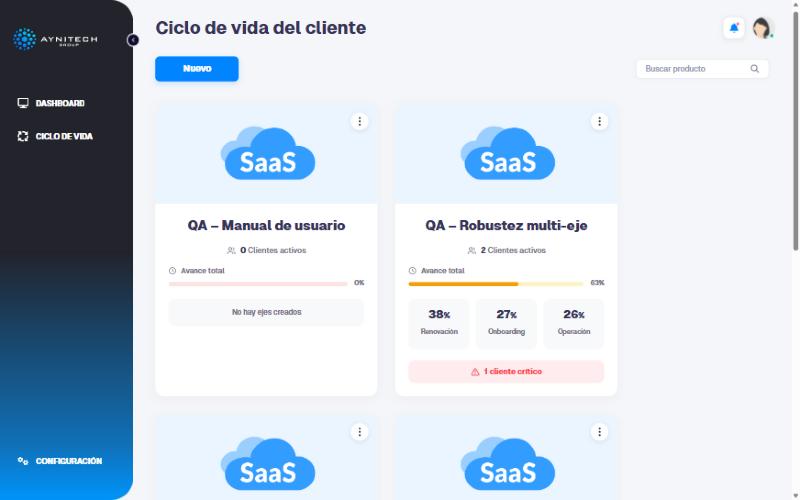 Lista de productos del ciclo de vida
Usa Buscar producto, arriba a la derecha, para filtrar las tarjetas por nombre. Si ninguna coincide verás «No se encontraron productos».
Al pulsar una tarjeta entras al detalle del producto, con la lista de sus clientes (ver Clientes).
Crear un producto
- Pulsa Nuevo.
- Opcionalmente, pulsa el recuadro de la imagen para subir una foto del producto. Puedes ajustar su encuadre antes de guardarla.
- Escribe el Nombre (obligatorio) y una Descripción breve.
- Pulsa Crear.
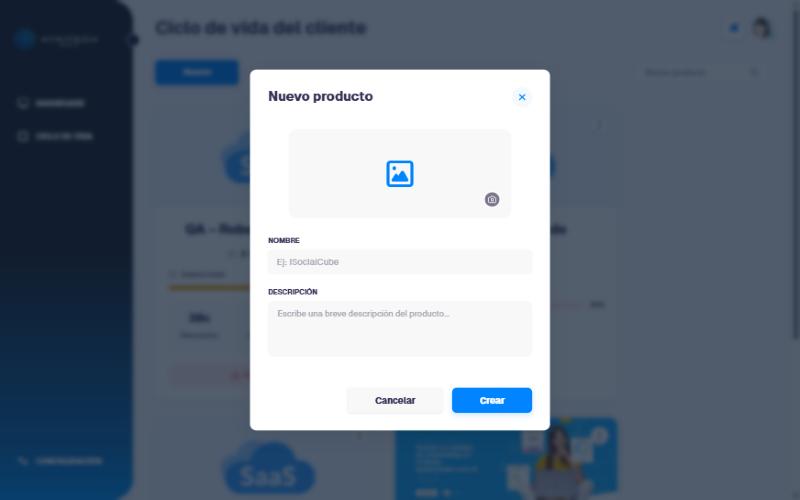 Ventana «Nuevo producto»
CLM crea el producto, muestra «Producto creado exitosamente» y abre su configuración. El producto nuevo ya trae una plantilla de requisitos del cliente con tres secciones: Datos del cliente, Datos del contacto principal y Datos de la venta. Puedes ajustarlas o agregar otras (ver Requisitos del cliente).
Importante
el nombre es obligatorio. Si lo dejas vacío, el campo se marca en rojo y el producto no se crea.
Acciones de una tarjeta
El menú ⋮ de cada tarjeta ofrece:
| Opción | Qué hace |
|---|---|
| Ver | Abre la configuración del producto en modo de solo lectura. |
| Editar | Abre la ventana para cambiar la imagen, el nombre o la descripción, y después la configuración del producto. |
| Duplicar | Crea una copia del producto. |
| Historial | Muestra las acciones realizadas sobre el producto. |
| Eliminar | Elimina el producto, previa confirmación. |
Editar un producto
- En el menú ⋮ elige Editar.
- Cambia la imagen, el Nombre o la Descripción.
- Pulsa Guardar. Si no cambiaste nada, el botón dice Siguiente y te lleva directamente a la configuración.
Duplicar un producto
- En el menú ⋮ elige Duplicar.
- Revisa el nombre propuesto (el original seguido de «- Copia») y la descripción; cámbialos si quieres.
- Pulsa Copiar.
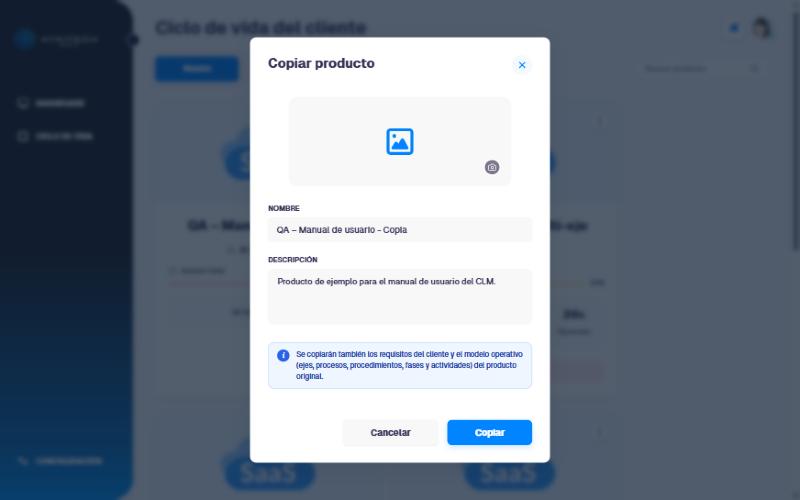 Ventana «Copiar producto»
La copia incluye los requisitos del cliente y el modelo operativo completo (ejes, procesos, procedimientos, fases y actividades). No copia los clientes.
Eliminar un producto
- En el menú ⋮ elige Eliminar.
- Confirma con Aceptar.
Importante
eliminar un producto borra también toda su información y no se puede deshacer.
Historial del producto
El Historial (menú ⋮ → Historial) lista las acciones realizadas sobre el producto: qué se hizo, sobre qué cliente (si aplica), quién lo hizo, la fecha y la hora. Usa Buscar para filtrar la lista.
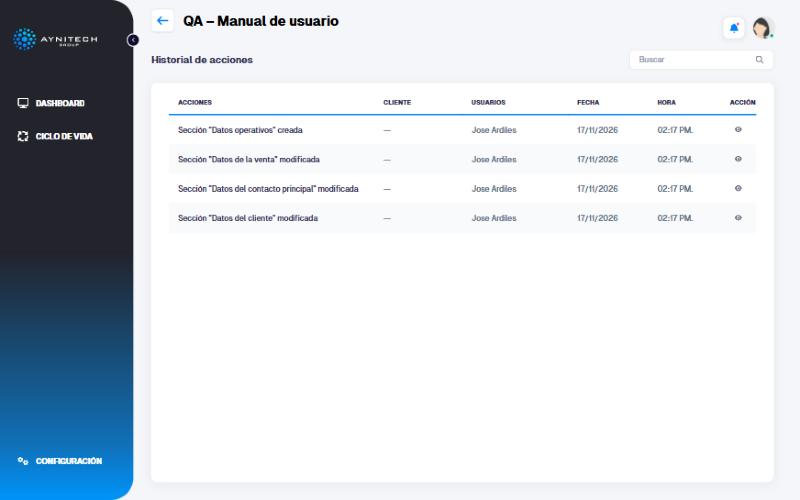 Historial de acciones de un producto
Pulsa el icono del ojo de una fila para ver el Detalle de la acción: el elemento afectado, el usuario, la fecha y hora y, cuando se trata de una modificación, cada dato cambiado con su valor anterior y el nuevo.