
Tema
Clientes
Los clientes se registran dentro de cada producto. En Ciclo de vida, pulsa la tarjeta del producto para abrir su detalle: un gráfico con los clientes por eje (cuando ya tienen ejes vinculados) y la grilla de clientes.
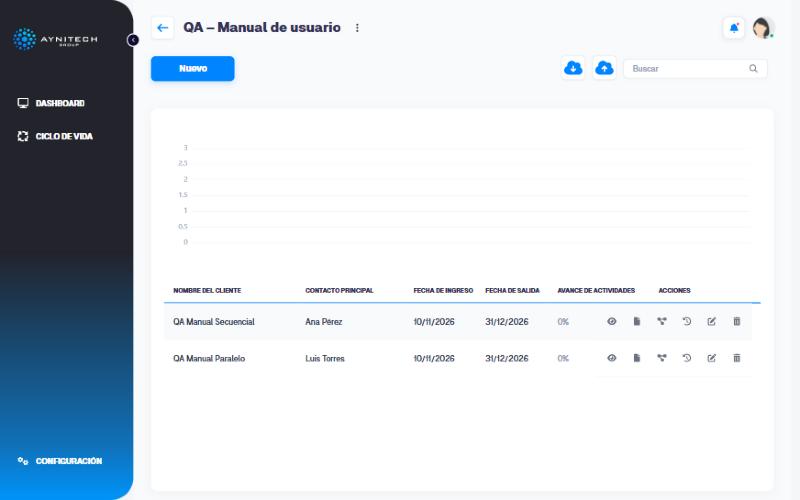 Detalle del producto con la grilla de clientes
La grilla muestra, por cliente, el nombre, el contacto principal, las fechas de ingreso y de salida y el avance de actividades. Usa Buscar para filtrar por nombre o contacto. Si el producto aún no tiene clientes verás «Aún no hay clientes».
Arriba a la derecha están los botones Importar y Exportar (iconos de nube).
Agregar un cliente
- Pulsa Nuevo. Se abre Agregar Nuevo Cliente, con una pestaña por cada sección de los requisitos del cliente del producto.
- Completa cada pestaña y pulsa Siguiente. Los campos con * son obligatorios; si falta alguno, o un dato no tiene el formato correcto (por ejemplo, un correo), el campo se marca en rojo y no podrás avanzar.
- Las fechas se escriben como DD/MM/AAAA o se eligen con el calendario.
- En la última pestaña pulsa Finalizar.
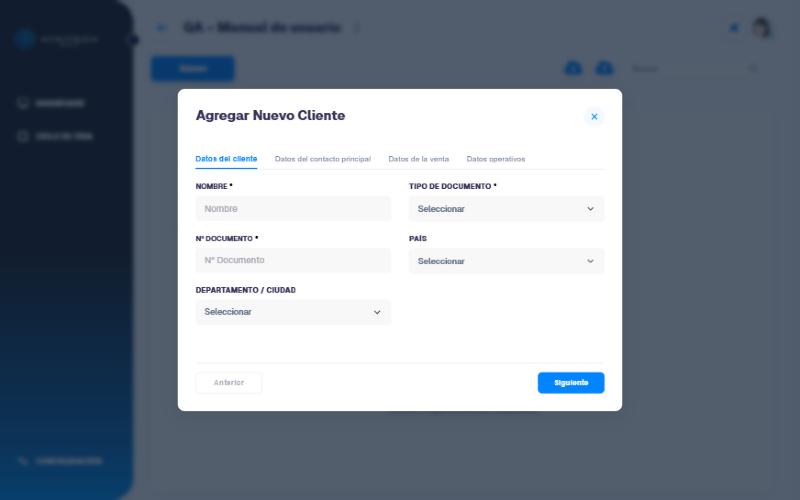 Ventana «Agregar Nuevo Cliente»
Planificación del cliente
Al pulsar Finalizar se abre Planificación del cliente, que define cómo se calcularán sus fechas y plazos:
| Campo | Qué define |
|---|---|
| País | País del cliente; se usa para sus feriados. |
| Feriados | Si se marca Considerar feriados, los feriados del país no cuentan como días hábiles. |
| Días de seguimiento | Días de la semana en que se trabaja con el cliente. Solo esos días cuentan para el SLA y las fechas. Debe haber al menos uno. |
| Modo de ejecución | Secuencial: cada actividad se habilita al completar la anterior. Paralela: las actividades se pueden ejecutar en cualquier orden. |
Las fechas se planifican desde la fecha de ingreso del cliente, que se indica arriba de la ventana.
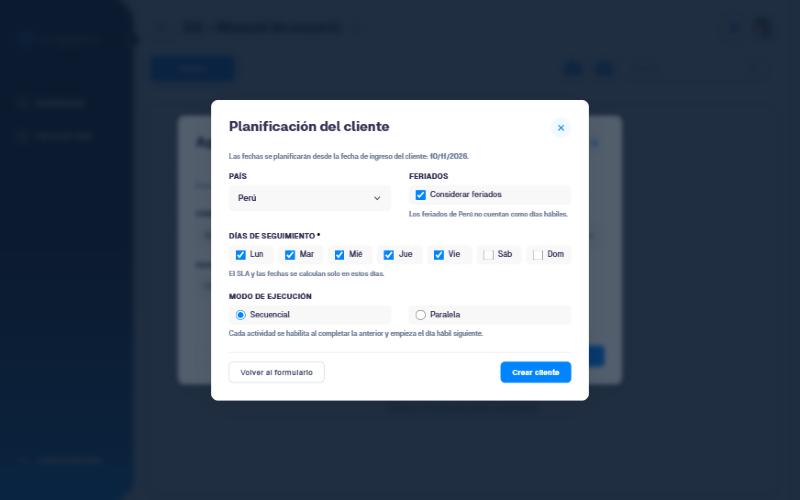 Planificación del cliente
Pulsa Crear cliente para registrarlo, o Volver al formulario para revisar los datos sin perder lo escrito. CLM muestra «Cliente creado correctamente» y el cliente aparece en la grilla.
Acciones de un cliente
Cada fila de la grilla tiene estas acciones:
| Icono | Acción |
|---|---|
| Ojo | Vista previa de los datos del cliente, por sección. |
| Documento | Gestionar actividades: abre el modelo operativo del cliente (ver Ejecución de actividades). |
| Nodos | Trazabilidad del cliente. |
| Reloj | Historial de acciones sobre el cliente. |
| Lápiz | Editar el cliente. |
| Papelera | Eliminar el cliente, previa confirmación. |
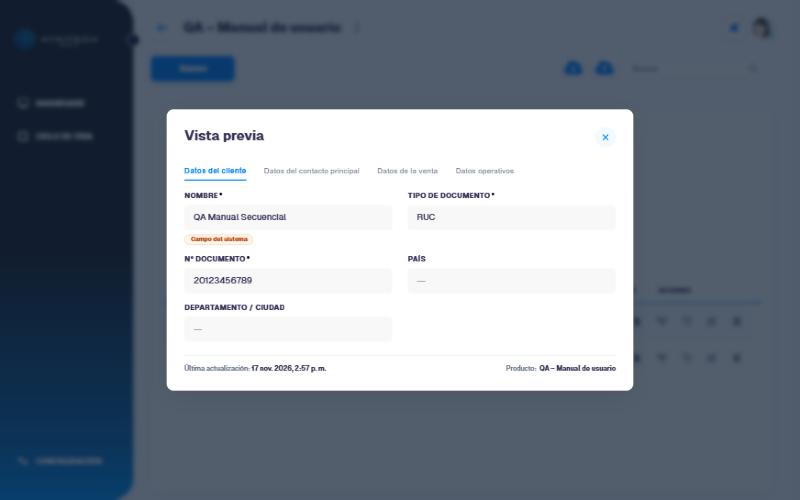 Vista previa de un cliente
Editar un cliente
- Pulsa el lápiz del cliente.
- Recorre las pestañas con Siguiente o pulsa directamente la pestaña que quieras cambiar.
- La última pestaña, Planificación, permite cambiar el país, los feriados, los días de seguimiento y el modo de ejecución.
- Pulsa Guardar cambios (está en la pestaña Planificación).
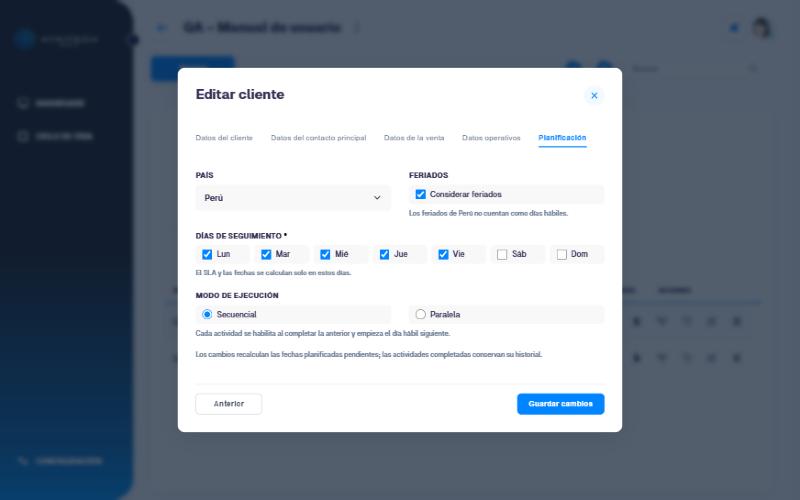 Pestaña «Planificación» de Editar cliente
Importante
al cambiar la planificación se recalculan las fechas planificadas de las actividades pendientes. Las actividades ya completadas conservan su historial.
Eliminar un cliente
Pulsa la papelera del cliente y confirma con Aceptar. La acción no se puede deshacer.
Historial del cliente
El reloj de la fila abre el Historial de acciones del cliente: cada dato registrado o modificado, los ejes vinculados y las ejecuciones de actividades, con el usuario, la fecha y la hora. El ojo de cada fila muestra el detalle del cambio. Usa las flechas de la parte inferior para pasar de página.
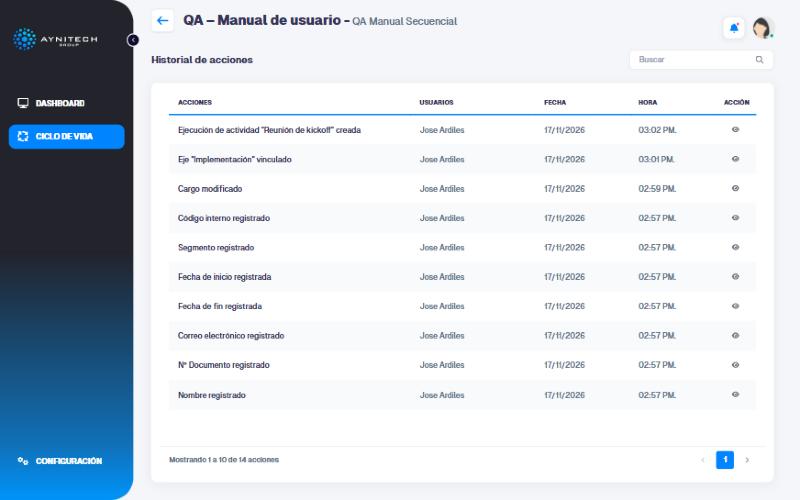 Historial de un cliente
Importar clientes
Para registrar muchos clientes a la vez, ver Importar clientes.